Results for Google

Cara Sederhana Mengambil Teks Dari Gambar Atau Foto Menggunakan Google Keep

6:19 PM
Mengambil Teks Dari Gambar Atau Foto Menggunakan Google Keep

Kali ini admin akan berbagi sedikit ilmu untuk mengambil teks dari gambar atau foto.

Pasti anda perna membaca sebuah kata-kata bagus di sebuah gambar ataupun di sebuah foto, dan pastinya anda juga perna ingin mengambil kata-kata tersebut tanpa menulis kembali kata-kata tersebut.

Momen seperti ini biasanya sering terjadi bagi kita, entah itu di sekolah yang ingin memfoto tulisan dari papan tulis ataupun di tempat kerja sewaktu anda di berikan Tugas untuk menulis yang ada di sebuah Gambar.

Saya juga perna merasakan sulit untuk menyalin kembali hasil tulisan yang ada di sebuah gambar, apalagi kalau tulisan yang ingin disalin sangat panjang pasti anda akan mencari jalan keluarnyakan?

Mau Tema Line: Download 300 Tema Line Gratis

Semua orang pasti menginginkan jalan yang lebih mulus dibandingkan jalan di antara bebatuan, begitu juga dengan cara ini, Kami akan memberikan cara yang paling mudah untuk anda gunakan agar anda tidak perlu menyalin tulisan yang ada di sebuah gambar.

Sudah banyak cara yang saya coba seperti menggunakan CamScanner, Ever note, Tekx Peri Android APP, One Note, Online OCR, Project Naphta Ekstensi Crome dll.

Namun Tanpa Sengaja saya mencoba dan mendapatkan hasil yang terbaik, Namanya adalah Google Keep, Sunggu sangat baik karena selain gratis,fitur OCR di google hanyalah produk samping, Maka untuk mengekstraknya anda membutuhkan jaringan interet.

Kita langsung saja ke topik pembahasan.

Cara Sederhana Mengambil Teks Dari Gambar/Foto


1.Untuk Komputer/Laptop


Pertama masuk ke akun Google Anda, jika belum punya akun Google maka anda bisa dacftar Disini

google

Jika sudah masuk anda bisa menulis kan kata kunci di Google Sherching, atau anda bisa Klik Link ini untuk masuk ke Google keep.
kira-kira seperti ini nantinya.


Klik satu kali yang sudah di tanda panahkan tadi, lalu anda akan melihat 6 menu yang sudah tersedia seperti gambar di bawah ini, Ada klik yang gambar Foto


Lalu anda bisa mencari gambar yang sudah anda sediahkan sebelumnya di Documen komputer/laptop anda, Misalkan saya memasukkan kata-kata mutiara yang memiliki kata yang cukup banyak.

kata mutiara

Setelah menekan Ambil teks gambar maka anda akan dengan mudah mendapatkan teks yang ada di dalamnya, namun perlu anda ketahui dalam mengambil gambar ini anda jangan memasukkan teks yang bergaya, karena di sini anda hanya bisa memasukkan dengan model Times new Roman.

Semoga artikel yang baru anda baca ini dapat bermanfaat bagi yang sedang membutuhkannya, Selamat mencoba

Catatan:
Cara yang ada di atas tidak berfungsi untuk aplikasi namun cara ini dapat berfungsi di browser (PC/komputer, Android, Apple dll)

Lanjut Membaca: Cara Mengubah Tampilan Facebook Menjadi Lebih Keren
Cara Sederhana Mengambil Teks Dari Gambar Atau Foto Menggunakan Google Keep Cara Sederhana Mengambil Teks Dari Gambar Atau Foto Menggunakan Google Keep Reviewed by Teknologi IM on 6:19 PM Rating: 5

CARA MENDAPATKAN BANYAK LIKE DAN SUBCRIBE YOUTUBE GRATIS

9:10 PM

 Like Dan Subscribe Youtube
Jika anda mempunyai Channel di You tube namun belum memiliki banyak like dan pelanggan atau subscribe. Jangan khawatir semua orang pasti perna merasakan sepi pengunjung di channel you tube masing-masing dan tidak sedikit pula youtuber yang berhenti di tengah perjalanan.

Sebelumnya tau tidak apa itu Subscribe dan apaan fungsi dari subscribe?, Kebanyakan orang awam pasti tidak mengetahui apa itu Subscribe, untuk itu kami akan jelaskan Apa sebenarnya subscribe.

Subscribe adalah orang yang sudah perna berkunjung ke link youtube anda dan secara langsung menonton video yang anda miliki, Nah prosesnya pengunjung tersebut belum bisa disebut subscribe karena ia masih satu kali berkunjung ke Channel youtube anda.

Pengunjung tersebut akan menjadi subscribe anda apabila ia sudah menekan tombol berlangganan di link channel youtube anda, nah dari situlah pengunjung harian anda akan muncul. Subscribe tadi akan setia menunggu hasil video terbaru yang anda punya karena dia sudah berlangganan, untuk itu buatlah sebuah video yang semenarik mungkin agar subscribe anda bertambah.

Namun Ada juga cara cepat menambah subscribe dan like di Youtube lo, mau tauh bagaimana caranya makanya simak secara jelas.

 Like Dan Subscribe Youtube


Cara Dapat Subscribe dan Like dengan Mudah Dan Aman


1.Pastinya anda harus sudah mempunyai video di Youtube

2.Lalu masuk ke link resminya youtube yang untuk menambah Subscribe nama linknya adalah YTpals.

3.Setelah sudah masuk ke link tersebut baru anda bisa skroll mous anda ke bagian bawah website tadi.

4.Lalu Lihat nanti ada disana Tulisan Warna merah kalau tidak salah yang bertuliskan Starter nah lihat dibawah tulisan itu ada Try it now ytpal starter

5.Nanti anda di arahkan ke akun Gmail milik anda untuk login dahulu

6.Jika sudah login maka secara otomatis anda bisah memilih mau 10 subscribe dan 10 like untuk 48 jam/ 2 hari, atau 20 subscribe dan 20 like untuk 24 jam/1 hari.

7.Di situ nanti ada tiga pilihan 2 tadi sudah saya kasih tahu di no6, itu untuk yang gratis dan ada juga
 yang berbayar $5 dan $10 untuk satu bulan.

8.Untuk apa mau bayar kalau ada yang gratiskan, dan saya juga membuat artikel ini sesuai untuk yang gratis.

9.Saran kami untuk memilih yang 20 subscribe dan 20 like untuk 24 jam, karena nanti syaratnya sangatlah mudah yaitu anda harus berlangganan ke 20 youtubers juga dan melike 20 video mereka, nah nanti Ytpals juga akan menyarankan Youtubers lain untuk berlangganan ke Youtube anda.

10.Ini sebenarnya seperti pertukaran subscribe,jika anda seorang subscribe pandai anda bisa saja menambahkannya sampai 1000 dan pelanggan anda juga sudah 1000, lalu hapus semua yang anda langgani tadi, cara mudah saja kok.

11.Kalau mau menghapus langganan anda harus masuk ke youtube lalu buka langganan anda dan hapus satu persatu, mudahkan.
 Like Dan Subscribe Youtube


Perlu anda ketahui cara yang tadi dapat anda tambahkan sesuai dengan waktu misalkan 24 jam anda harus menunggu lagi, setelah 24 jam anda bisa lagi menambahkan subscribe.

Nah dari artikel ini semoga bermanfaat dan berguna bagi youtubers yang masih baru-baru menjadi youtubers, sampai bertemu di artikel lainnya.

Selamat mencoba dan semoga berhasil
CARA MENDAPATKAN BANYAK LIKE DAN SUBCRIBE YOUTUBE GRATIS CARA MENDAPATKAN BANYAK LIKE DAN SUBCRIBE YOUTUBE GRATIS Reviewed by Teknologi IM on 9:10 PM Rating: 5

CARA MENGGANTI WALLPAPER ANDROID BERGANTI SECARA OTOMATIS SESUAI WAKTU DAN LOKASI WIFI

9:00 PM
wallpaper android berganti otomatis
Anda bosan dengan walpaper yang itu-itu saja di android anda, ini ada cara agar walpeper berganti-ganti berdasarkan waktu, lokasi atau bisa di katakan sebagai walpaper yang Otomatis berdasarkan suka-suka android anda.

Kami akan memberikan cara untuk menjadikan tampilan walpaper android anda tampil Dinamis, tau tidak apa itu dinamis,Dinamis itu artinya berjalan terus seperti aliran sungai yang bergerak Dinamis, Pokoknya serulah.

Pastinya anda belum perna mencoba tampilan walpaper yang bergerak Dinamiskan?, Untuk itu kami akan memberikan cara untuk membuat tampilan walpaper bergerak dinamis.

Tanpa banyak basa-basi lagi mari kita mulai saja melakukannya.

wallpaper android berganti otomatis


Cara Membuat Tampilan Walpaper Berganti Secara Otomatis

Namun anda harus menginstal dahulu aplikasinya ya teman di Google playstore atau di Supermarket android anda.

Kita mulai.

Apa itu Smart Wallpaper?


1.Pertama Instal aplikasinya ya nama aplikasinya adalah Smart Wallpaper cari aja di Google playstore pasti ada.Mengapa Harus Smart Wallpaper, karena Smart Walpaper  adalah aplikasi yang sudah terjamin di kalangan penggunanya dan aplikasi ini memungkinkan anda untuk mengatur wallpaper Android agar berganti sesuai kondisi yang anda inginkan, Anda bisa memilih berdasarkan apasaja bisa berdasarkan jam/waktu, hari,bulan bahkan cuaca yang berganti sesuai jaringan Wifi yang anda gunakan juga bisa ya.


2.Setelah anda selesai menginstal aplikasi tadi lalu anda bisa buka aplikasi tersebut.


3.Namun anda yang harus memilih gambar apa saya yang akan di buat berganti ganti atau anda sendiri yang menyediakan gambar boleh itu gambar pacar, gambar pemandangan, gambar teman, pokoknya sesuai keinginan anda ya.


4.Lalu pilih Kondisi yang di inginkan, sesuai kondisi yang anda inginkan, agar saat anda buat perjam maka wallpaper akan berganti setiap jam, Dalam penulisannya nanti anda bisa dengan melakukan tab pada tulisan Select.


5.Jika sudah lalu anda bisa memilih kondisi Weekdays yang maksudnya adalah Wallpaper akan berganti setiap hari dalam seminggu.Sama seperti yang tadi, lalu tap pada tulisan atau Icon Weekdays.


6.Lalu Tap untuk Proses


7.Jika mengatur waktu dan pengaturan tadi maka langkah selanjutnya adalah memasukkan gambar yang sudah anda sediakan tadi.


8.Cara memasukkannya adalah pilih opsi yang anda masukkan tadi contoh untuk perhari, pilih opsi Weekdays, lalu masukkan gambar yang anda suka sesuai hari caranya tekan tulisan Clikck here to add dan hasilnya akan muncol semua tempat anda menyimpan gambar, maka anda bisa pilih gambar yang sesuai dari android anda.


9.Jika sudah selesai lalu tekan Choose Days
wallpaper android berganti otomatis


Untuk memeriksa apakah aplikasi ini berfungsi atau tidak anda bisa melihatnya yaitu dengan:

wallpaper 1 di atur dari pukul 00:00- 13:09, sedangkan wallpaper 2 di atur dari pukul 13:09-18:00. Part of the day.


Kalau anda ingin mengatur untuk Wifi, anda tinggal menekan  Bentuk + lalu pilih yang Wifi yang terlacak.

Setelah itu anda bisa pilih wallpaper yang ada di penyimpanan android anda  dan masukkan gambarnya, nah secara otomatis ketika android anda terhubung ke Wifi maka Wallpaper android anda akan berubah secara sendirinya.

Mudah bukan cara membuat Wallpaper android anda bergerak sendiri, bukan cuma mudah tapi juga seru @semua android bisa menggunakannya ya.

Semoga artikel ini dapat bermanfaat bagi teman-teman yang bosan dengan tampilan wallpaper yang itu-itu saja setiap harinya.

Selamat menikmati dan selamat mencoba
CARA MENGGANTI WALLPAPER ANDROID BERGANTI SECARA OTOMATIS SESUAI WAKTU DAN LOKASI WIFI CARA MENGGANTI WALLPAPER ANDROID BERGANTI SECARA OTOMATIS SESUAI WAKTU DAN LOKASI WIFI Reviewed by Teknologi IM on 9:00 PM Rating: 5

Cara Membuat Nada Beat Box Tanpa Aplikasi

3:18 AM


Beat box adalah permainan mulut yang sering di mainkan dengan bibir dan sebuah microphone, Namun tanpa microphone anda bisa memainkan Beat Box dan juga bisa sekalian menghinur diri sendiri.

Cara yang kami berikan ini tidak membutuhkan satu aplikasi yang harus anda download atau instal cukup sediakan Google saja.

Cara ini tidaklah sulit dilakukan, anda bisa belajar Beat box melalui cara ini, Tanpa membuang waktu lagi mari simak dengan seksama

Cara Buat Nada Beat Box Tanpa Aplikasi Paling Seru

1.Pertama Buka dahulu Google terjemahan

2.Copikan kata-kata ini pv zk bschk pv zk pv bschk zk pv zk bschk pv zk pv bschk zk bschk pv bschk bschk pv kkkkkkkkkk bschk bschk bschk pv zk bschk pv zk pv bschk zk pv zk bschk pv zk pv bschk zk bschk pv bschk bschk pv kkkkkkkkkk bschk bschk bschk pv zk bschk pv zk pv bschk zk pv zk bschk pv zk pv bschk zk bschk pv bschk bschk pv kkkkkkkkkk bschk bschk bschk pv zk bschk pv zk pv bschk zk pv zk bschk pv zk pv bschk zk bschk pv bschk bschk pv kkkkkkkkkk bschk bschk bschk pv zk bschk pv zk pv bschk zk pv zk bschk pv zk pv bschk zk bschk pv bschk bschk pv kkkkkkkkkk bschk bschk bschk di kolom bahasa indonesia.

3.Jika sudah mengkopi kata yang tadi lalu pilih bahasa yang ingin anda sukai, Contoh bahasa jerman.

4.lalu pilih mode audio, nah dengarin yang berbicara pasti seperti beat box

5.anda juga bisa mengganti kata-katanya sesuai keinginan, namun tidak semua bahasa bisa di Audiokan

Selamat mencoba
Cara Membuat Nada Beat Box Tanpa Aplikasi Cara Membuat Nada Beat Box Tanpa Aplikasi Reviewed by Teknologi IM on 3:18 AM Rating: 5

BAGAIMANA CARA MENGHAPUS TEMAN G+ SEKALI BANYAK?

1:53 AM

http://tipscaramudahdaftar.blogspot.co.id/2016/09/bagaimana-cara-menghapus-teman-g-sekali-banyak.html
Sebelumnya kami sudah perna membahas bagaimana cara menambahkan teman sekali banyak untuk pengguna G+, karena banyak teman G+ yang bertanya bagaimana ya menghapus teman sekali bayak apakah bisa?.

Nah untuk menjawab pertanyaan itu kami akan menjawabnya agar  anda yang memiliki teman di G+ yang selalu baru dan tidak itu-itu saja, apalagi kalau teman yang kita tambahkan pelit memberikan +1 kepada postingan kita.

Cara ini juga bagus untuk para Blogger agar postingannya banyak yang Share dan banyak juga yang memberikan +1,karena ini sangat membantu sekali dalam dunia blogg, jika postingan anda banyak yang like dengan cara ini juga Google menyukai blog anda.

Tanpa membuang-buang waktu lagi mari simak cara menghapus teman G+ sekali banyak


1.Buka akun G+ anda

2.Buka tanda 3 garis yang letaknya di sebelah kiri layar

3.Tekan satu kali dan lihat banyak pilihan

4.Pilih yang tulisannya Orang"Untuk versi Indonesia".

5.Di situ nanti ada 3 pilihan yaitu 1.Cari orang   2.Mengikuti   3.Pengikut

6.Pilih yang Mengikuti aliasnya yang ke 2

7.Turunkan layar hingga ke bagian bawah

8.Nah nati ada lingkaran yang anda miliki, Tinggal pilih saja mana yang mau dihapus sekali banyak.

9.Contoh anda mau menghapus teman, Pilih gambar titik 3 dan tekan hapus lingkaran

Mudah Sekalikan

Nah itu adalah cara untuk menghapus teman sekali banyak yang dapat anda coba, selamat mencoba dan selamat membaca artikel kami yang lainnya.
BAGAIMANA CARA MENGHAPUS TEMAN G+ SEKALI BANYAK? BAGAIMANA CARA MENGHAPUS TEMAN G+ SEKALI BANYAK? Reviewed by Teknologi IM on 1:53 AM Rating: 5

Cara Cepat Menambahkan 5000 Teman Google+ Per Hari

3:48 AM

Google + adalah salah satu media sosial yang hampir sama seperti facebook,twitter dan lain sebagainya. Yang membedahkannya adalah media sosial Google + adalah milik dari Perusahaan Pencarian Raksasa yaitu Milik OM GOOGLE.

Google + Sangat berfungsi untuk beberapa kalangan baik itu perusahaan, penjual online ataupun Para Blogger, Maka dari itu Google + sering kalian lihat di berbagai artikel, termasuk artikel saya ini,Oh iya +1 kan dulu artikel ini ya sobat.


Bedanya Google+ dengan media sosial yang lainnya adalah cara enambah temannya yang sedikit rumit,Banyak orang yang bertanya-tanya mengenai bagaimana sebenarnya menambahkan teman di Google+.

Untuk itu kami memberikan jawabannya kepada teman-teman yang ingin menambahkan teman Secara Cepat dan Termudah.

Cara Menambahkan Teman Di Google+  Secara Cepat sehari bisa 500 Teman


1.Buka Google+ atau Klik Disini

2.Lalu Login dengan masukkan Email dan Password

3.Baru buka Link ini  https://plus.google.com/up/search

4.Lalu Tunggu kira-kira 5 Detik Dan Lihat yang tulisan paling atas yang bertuliskan "Tambahkan Semua"

5.Jika sudah Menambahkan Semua pilih yang sobat tambahkan apakah sobat ingin mengikuti atau ingin menambahkan menjadi Teman,Biasanya muncul 100-500 teman sekali muncul

6.Jika sudah Menekan tambahkan semua dan sudah ada tandah lingkaran atau Circels tekan
Tombol F5 di Keybord dan Teman baru yang lain akan Masuk untuk anda tambahkan.

7.Jangan Melakukannya Sampai Lebih dari 5 x,  Jika melakukan inilebih dari lima kali sobat akan mendapatkan peringatan dari Pihak Google+.

8.Jika sudah mendapatkan peringatan seperti ini tandahnya sobat sudah cukup menambahkan teman untuk hari ini.

9.Sobat Boleh Menambahkan Teman Jika sudah 24 jam atau keesokan harinya.

Selamat Mencoba

Semoga Artikel yang kami berikan dapat bermanfaat bagi teman-teman semua selamat mencoba dan semoga berhasil menambahkan Teman yang banyak.

Jika masi ada yang beum mengerti Sobat bisa bertanya di kolom komentar yang sudah kami sediakan di Bawah Artikel ini.
Cara Cepat Menambahkan 5000 Teman Google+ Per Hari Cara Cepat Menambahkan 5000 Teman Google+ Per Hari Reviewed by Teknologi IM on 3:48 AM Rating: 5

2 Cara Mengirim File Menggunakan E-mail Yahoo dan Google

7:07 PM
Cara Kirim File Menggunakan Email

Cara Mengirim File Menggunakan Email
Yahoo
Cara Mengirim File Menggunakan Email Google
Cara Mengirim File Menggunakan Email YAHOO
Cara Mengirim File Menggunakan Email GOOGLE


Kali ini saya mau bagi Cara Mengirim File Menggunakan Email yang di kirimkan melalui email Yahoo Indonesia dan Gmail Google, Seperti yang kita ketahui di jaman yang serba canggi ini siapa saja baik itu mahasiswa maupun guru bahkan pengusaha wajib punya E-mail baik itu E-mail Yahoo, E-mail Google, dan Lain Sebagainya.

Tapi sebelumnya apakah anda sudah mempunyai Akun E-Mail ..?? Kalau belum mari daftar dahulu.

Cara Daftar Akun Yahoo

Cara Daftar Akun Google

Nah kalau sudah punya akun maka anda sudah terdaftar di Dunia Maya/dunia Internet. Dengan email anda bisa melakukan pendaftaran media sosial, pendaftaran kerja, mengirim lamaran kerja ke suatu instansi, dan masih banyak lagi yang lainnya.

Namun sesuai judul bahasan kita kali ini maka kita akan memecahkan masalah untuk Cara Mengirim dan Menerima File Menggunakan Yahoo.

Mari simak artikel berikut dengan seksama.

1.Cara Mengirim File Menggunakan  Yahoo
Pertama Anda perlu masuk ke Akun anda terlebih dahulu.

Masukkan Email dan Password.

Kedua setelah anda login lalu Lihat Tanda Mail yang ada di sebelah Kiri Atas atau lihat gambar berikut.!!
    Cara Kirim File Menggunakan Email


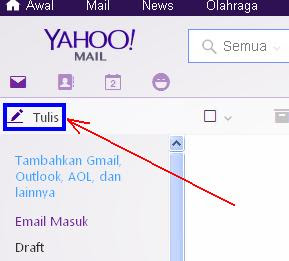
    Setelah masuk ke Menu Mail maka selanjutnya lihat di sebelah kiri atas yang gambar ✏ Tulis, atau anda bisa lihat gambar berikut.!!


    Cara Kirim File Menggunakan Email


    Maka setelah itu akan muncul kotak Untuk mengirim yang dapat anda isi dahulu dengan mengambil filenya.

    Untuk mengambil file anda bisa ikuti Cara berikut.

    1.Isi Kotak Ke yang artinya kepada si penerima

    2.Isi Judul, bisa contohnya File Penting

    3.Cari File yang ingin anda kirim di Tanda Klip / Kancing atau lihat gambar Berikut.!!

    4.setelah itu cari file di komputer anda yang ingin di kirimkan, setelah menemukannya langsung saja klik maka file langsung masuk ke kotak pengiriman.


    Cara Kirim File Menggunakan Email


    Nah itu adalah cara yang pertama untuk yang kedua langsung saja.

    2.Cara Mengirim File Menggunakan Gmail Google


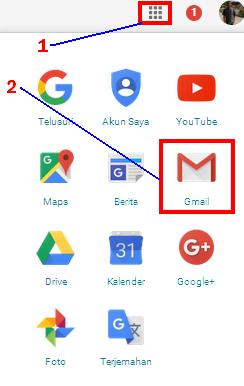
    Pertama anda harus login atau masuk ke akun Google anda setelah masuk maka anda bisa lihat di sebelah kotak/ dadu yang tersusun di sebelah kanan atas, atau lihat gambar.


    Cara Kirim File Menggunakan Email


    Setelah itu Tekan yang Gmail, lalu anda akan masuk ke akun Gmail anda.

    Lalu jika sudah masuk maka anda bisa tekan       Tulis       yang ada di sebelah Kiri atas di bawah Logo Google

    Maka akan muncul Jendela Pesan Baru di sebelah Kanan.

    Maka anda bisa Isi:

    Kepada:kepada nama emain yang anda tujuhkan

    Subjek:Isi Subjek/ ini juga sama seperti Judul

    Jika sudah maka anda bisa tekan tanda Klip/ Kancing yang ada di bagian bawah.

    Setelah itu cari file yang akan anda kirim di bagian mana anda menyimpannya.

    Atau anda bisa ikuti Nomor yang ada di gambar berikut ini.!

    Cara Kirim File Menggunakan Email


    Nah Selesai sudah cara mengirim File menggunakan Email Google yang berikut ini.

    Ada Juga: Cara kirim file menggunakan Xender

    Bagaimana pasti anda bisa mengirim file menggunakan Email setelah mengikuti langkah demi langkah tadikan, semoga artikel kali ini dapat bermanfaat bagi para pembaca setia.

    Selamat membaca artikel menarik lainnya.


    Cara Mengirim File Menggunakan Email Yahoo
    Cara Mengirim File Menggunakan Email Google
    Cara Mengirim File Menggunakan Email YAHOO
    Cara Mengirim File Menggunakan Email GOOGLE


    Cara Mengirim File Menggunakan Email Yahoo
    Cara Mengirim File Menggunakan Email Google
    Cara Mengirim File Menggunakan Email YAHOO
    Cara Mengirim File Menggunakan Email GOOGLE

    Cara Mengirim File Menggunakan Email Yahoo
    Cara Mengirim File Menggunakan Email Google
    Cara Mengirim File Menggunakan Email YAHOO
    Cara Mengirim File Menggunakan Email GOOGLE

    Cara Mengirim File Menggunakan Email Yahoo
    Cara Mengirim File Menggunakan Email Google
    Cara Mengirim File Menggunakan Email YAHOO
    Cara Mengirim File Menggunakan Email GOOGLE

    2 Cara Mengirim File Menggunakan E-mail Yahoo dan Google 2 Cara Mengirim File Menggunakan E-mail Yahoo dan Google Reviewed by Teknologi IM on 7:07 PM Rating: 5
    Powered by Blogger.